
Academia Notifiica
Aprende Notifiica paso a paso
Lecciones cortas, en video y por escrito, para que conectes tus redes, atiendas todo desde una sola bandeja y configures tu agente de IA por tu cuenta. Empiezas por lo básico y terminas conociendo cada opción.
¿Una duda en cualquier paso? Pregúntale a Fiica, tu asistente dentro de Notifiica: está en tu panel, en Inicio.
El recorrido
Síguelo en orden o salta a lo que necesites. Cada lección te dice qué vas a aprender y te deja listo para la siguiente.
Sección 10 de 9 vistas
Primeros pasos
Crea tu cuenta, conecta tu WhatsApp, prueba a tu agente y conoce la consola.
 1:25
Paso 1Video · 1 min
Crea tu cuenta gratis
Crea tu cuenta de Notifiica con Google o con un código a tu correo. Sin tarjeta y sin contraseña: en un minuto estás adentro.
 1:38
Paso 2Video · 2 min
Conecta tu WhatsApp y dile a tu agente qué responder
Elige WhatsApp, conecta tu número con la ventana oficial de Meta (el mismo que ya usas o uno nuevo) y escribe lo que tu agente debe saber.
 1:26
Paso 3Video · 1 min
Prueba tu agente en WhatsApp
Escríbele «Hola» a tu número desde otro celular y mira en vivo cómo responde tu agente. Si no llega, revisa tres cosas o pide ayuda.
 2:34
Paso 4Video · 3 min
Conecta tu Instagram
Revisa que tu Instagram sea profesional, conéctalo con permiso para comentarios y mensajes, y activa en tu celular el acceso a los mensajes.
 2:20
Paso 5Video · 2 min
Tu primera respuesta automática a comentarios
Cuando alguien comente una palabra, respóndele en público y mándale tu link por privado, o deja que la IA conteste cada comentario. Luego pruébalo.
 2:04
Paso 6Video · 2 min
Inicio: tus avisos y siguientes pasos
Inicio te dice qué falta: conectar tu primera red, retomar donde quedaste, los avisos pendientes y los siguientes pasos para sacarle provecho a tu cuenta.
 2:10
Paso 7Video · 2 min
Recorre la consola: menú, búsqueda y tu cuenta
Conoce el menú de Notifiica: qué hay en cada sección, cómo ocultarlo, buscar un chat con ⌘K, leer tu medidor de conversaciones y cerrar sesión.
 1:53
Paso 8Video · 2 min
Instala la app en tu celular y activa las notificaciones
Pon Notifiica en la pantalla de inicio de tu celular y activa las notificaciones para enterarte cuando un cliente necesita que respondas tú.
 1:46
Paso 9Video · 2 min
Trabaja con Fiica, tu asistente en la consola
Pídele a Fiica que revise tu cuenta, ajuste tu agente o te explique algo. Te muestra el cambio antes y después, y no guarda nada sin tu permiso.
Sección 20 de 10 vistas
Tu agente
Enséñale a tu agente qué responder, dónde y a quién, y qué puede hacer por ti.
 1:45
Paso 10Video · 2 min
Tus agentes: enciende el primero y revisa dónde responde
Conoce «Responder mensajes», entiende cuándo tu agente llega apagado y actívalo en un clic, con su nombre y su color.
 1:48
Paso 11Video · 2 min
Escribe las instrucciones de tu agente
En «Instrucciones» le dices a tu agente qué sabe y cómo contesta: edita, guarda versiones, usa pantalla completa y corrige lo que no cuadra.
 2:04
Paso 12Video · 2 min
Elige en qué redes y a quién responde tu agente
En «Dónde responde» decides qué redes atiende tu agente (mensajes y comentarios) y limitas a quién contesta o a quién nunca.
 1:47
Paso 13Video · 2 min
Enséñale a tu agente con categorías
En «Lo que sabe» creas categorías (precios, envíos, horarios) que tu agente consulta solo cuando hacen falta, y ves tu catálogo de WhatsApp.
 1:44
Paso 14Video · 2 min
Crea respuestas rápidas para ti y para tu agente
Guarda mensajes listos (con imagen o PDF) con un atajo: tu equipo los envía con / en la Bandeja y tu agente, si se lo permites.
 1:41
Paso 15Video · 2 min
Herramientas: pasar a una persona, avisar y más
En «Herramientas» enciendes lo que tu agente puede hacer: pasar el chat a una persona, avisar a tu equipo, asignar, enviar un correo y saber la hora.
 1:35
Paso 16Video · 2 min
Datos que tu agente anota de cada persona
Decide qué datos llena tu agente solo mientras conversa (ciudad, producto, presupuesto) y si los escribe libre o elige de una lista.
 1:46
Paso 17Video · 2 min
Retoma conversaciones que se quedaron a medias
Con «Seguimiento», tu agente escribe hasta 2 veces a quien preguntó o cotizó y se quedó callado, dentro de las 24 horas de WhatsApp.
 1:48
Paso 18Video · 2 min
Ajustes de tu agente: borrador, horario, firma y eliminar
En «Ajustes» eliges la zona horaria, cuándo vuelve a responder tras silenciarlo, la firma de sus mensajes y cómo eliminarlo.
 1:39
Paso 19Video · 2 min
Crea un agente nuevo en 4 pasos
Usa el asistente «Crear agente»: elige qué hace, completa sus instrucciones, marca dónde responde y pruébalo desde otra cuenta.
Sección 30 de 11 vistas
La Bandeja
Atiende todas tus conversaciones en un solo lugar: tú, tu equipo y tu agente.
 2:15
Paso 20Video · 2 min
Conoce tu Bandeja: todos tus chats en un solo lugar
Recorre la Bandeja: la lista de conversaciones, el chat abierto y el selector de redes, para atender WhatsApp, Instagram, Facebook y TikTok desde una sola pantalla.
 2:42
Paso 21Video · 3 min
Encuentra cualquier conversación: filtros, orden y búsqueda
Usa «Dónde», «Filtrar», «Ordenar» y los chips de no leídas, esperando y agente apagado; y busca por teléfono, nombre o palabra en toda tu cuenta.
 2:53
Paso 22Video · 3 min
Lee un chat de un vistazo: quién escribió qué y qué pasó
Entiende las marcas de cada mensaje y los eventos del chat, escucha notas de voz transcritas y responde, reacciona, reenvía o destaca cualquier mensaje.
 2:36
Paso 23Video · 3 min
Responde tú: inactiva el agente en un chat y escribe
Cuando quieras atender tú, inactiva el agente solo en ese chat, por unas horas o hasta que lo reactives, escribe tu respuesta y devuélvele el chat al agente.
 2:05
Paso 24Video · 2 min
Escribe más rápido: respuestas guardadas, emojis, archivos y notas de voz
Usa «/» para tus respuestas guardadas, agrega emojis, fotos, videos y documentos, graba notas de voz y da formato al texto antes de enviarlo.
 2:28
Paso 25Video · 2 min
Trabaja en equipo: transfiere, reasigna y libera chats
Pásale un chat a la persona correcta con un mensaje interno, tómalo tú, libéralo cuando termines y usa «Disponible» si los chats se reparten solos.
 1:50
Paso 26Video · 2 min
Mantén tu Bandeja al día: resolver, reabrir y marcar como leído
Resuelve los chats atendidos, reábrelos si hace falta, márcalos como leídos o no leídos y hazlo con varios a la vez para dejar tu Bandeja en orden.
 2:06
Paso 27Video · 2 min
Conoce y organiza a tu cliente sin salir del chat
Abre el panel del contacto: sus datos, quién lo atiende, la ventana de 24 h, notas internas, etiquetas, datos, instrucciones para el agente y promociones.
 1:47
Paso 28Video · 2 min
Responde mensajes de Instagram, Facebook y TikTok
Atiende los mensajes directos de tus redes sociales en la misma Bandeja: las ventanas de cada red, los límites de TikTok y lo que ves de cada perfil.
 1:43
Paso 29Video · 2 min
Responde los comentarios de tus publicaciones desde la Bandeja
Revisa los comentarios de Instagram, Facebook y TikTok por estado, mira qué respondió tu agente y contesta tú en público o con un mensaje privado.
 1:35
Paso 30Video · 2 min
Atiende tu Bandeja desde el celular
La Bandeja en el celular: un panel a la vez, desliza las filas para marcarlas o resolverlas, usa «+» para tus herramientas y toca el nombre para ver al contacto.
Sección 40 de 5 vistas
Contactos
Tu agenda de clientes: búscalos, conócelos, etiquétalos e impórtalos.
 1:49
Paso 31Video · 2 min
Contactos: toda tu clientela en una sola lista
Recorre la pantalla Contactos: busca por nombre, teléfono o @usuario, entiende cada columna y acota la lista con filtros por etiquetas y datos.
 1:52
Paso 32Video · 2 min
La ficha del contacto: todo lo que sabes de cada persona
Abre la ficha de un contacto: cámbiale el nombre, abre su chat, deja notas, revisa los datos que anotó el agente y decide si el agente le responde o si recibe envíos masivos.
 1:32
Paso 33Video · 2 min
Etiqueta a tus clientes y encuéntralos en segundos
Marca quién compró, quién cotizó o quién es mayorista: etiqueta a una persona o a un grupo entero con «Etiquetas para un grupo» y fíltralos cuando quieras escribirles.
 1:11
Paso 34Video · 1 min
Agrega un contacto a mano
Guarda a un cliente nuevo con su nombre, teléfono, correo, etiquetas y datos, para escribirle o incluirlo en un envío aunque todavía no te haya escrito.
 1:40
Paso 35Video · 2 min
Importa tu agenda desde Excel y expórtala cuando quieras
Sube tu lista de clientes en CSV con nombre, teléfono, etiquetas y datos, revisa lo que va a pasar antes de guardar y descarga tu agenda en el mismo formato.
Sección 50 de 1 vistas
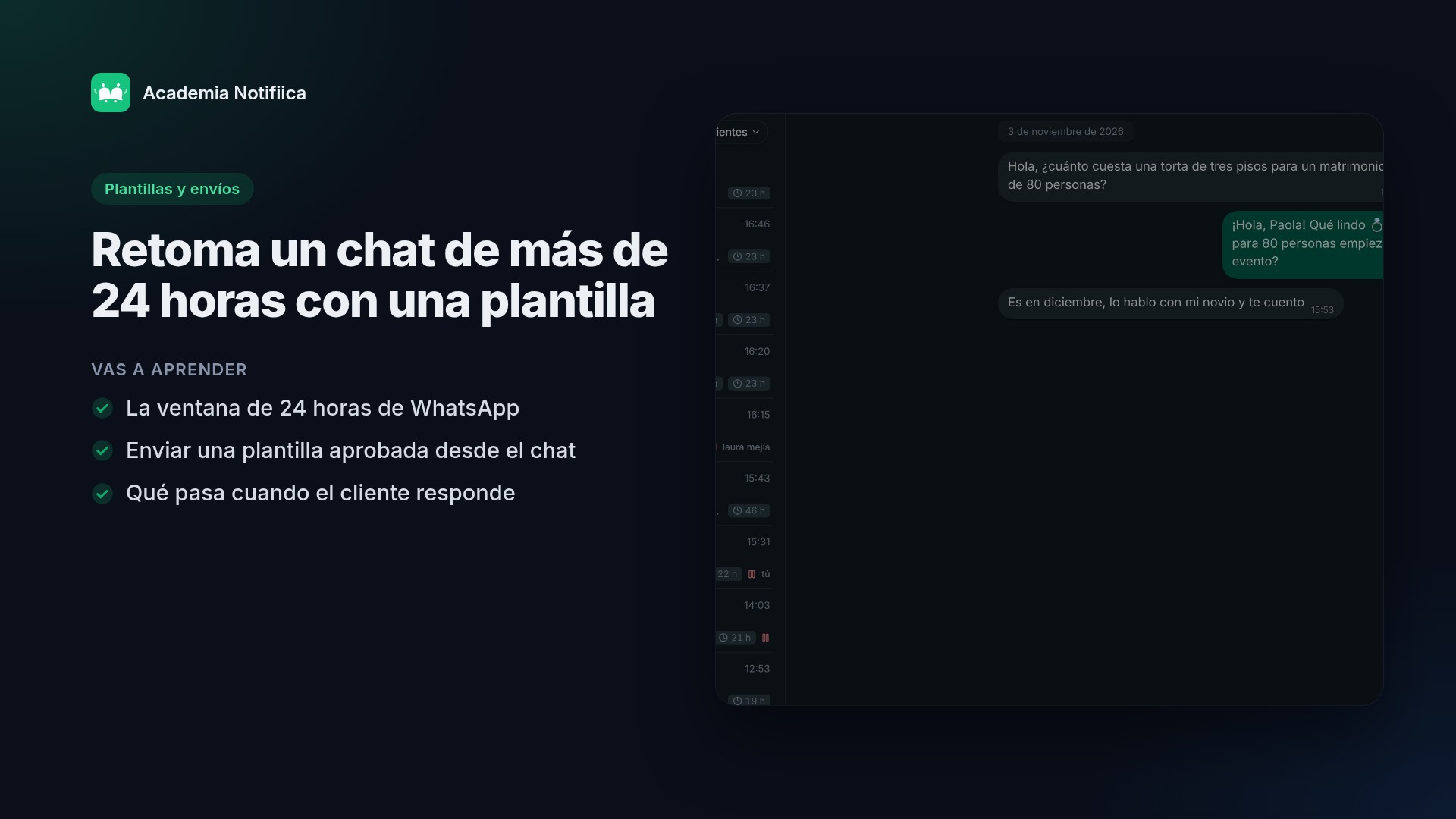
Plantillas y envíos
Escríbele a tus clientes después de 24 horas, programa mensajes y haz envíos masivos por WhatsApp.
Fin del recorrido
Al llegar aquí conoces cada opción de tu bandeja. ¿Te queda una duda? Escríbenos.
